
Résultats d'une inspection Braille
L'image suivante montre les résultats d’une vérification en braille :
Aperçu de l'onglet « Échantillons de production »
Dans l'onglet Échantillon de production, vous pouvez consulter la note globale attribuée à la grille braille.
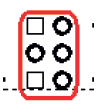
Les points braille sont automatiquement détectés et affichés dans une cellule braille (grille). Une position comportant un point braille est indiquée par un cercle, tandis qu'une position sans point braille est indiquée par un carré.
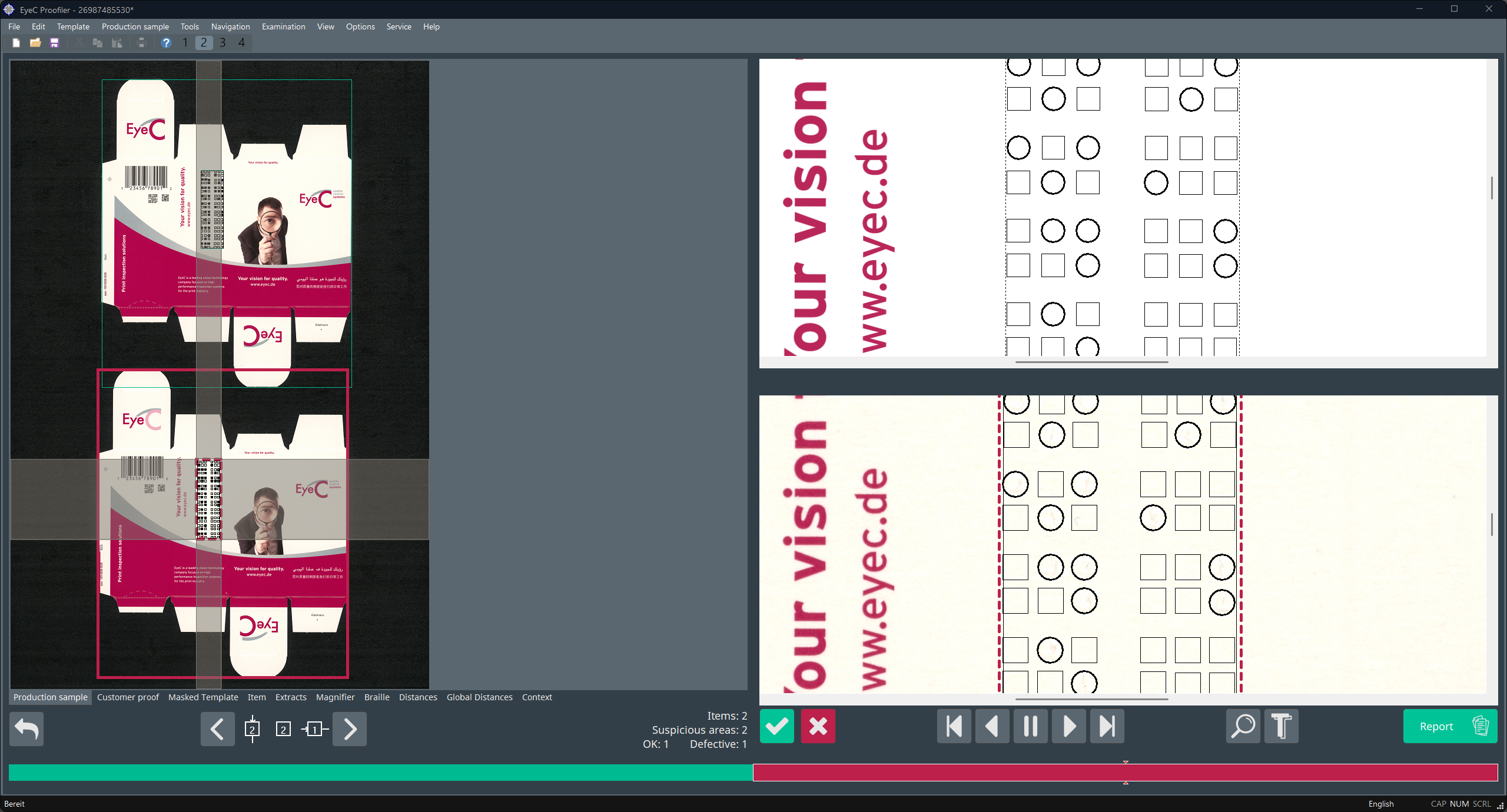
Détails et statistiques sur l'onglet « Braille »
Contrairement à Contrôle du design, où les écarts entre la Référence et l'échantillon sont signalés comme des zones à risque (en orange), l'inspection du braille identifie automatiquement à la fois les cellules braille correctes (grilles) (en vert) et celles présentant des défauts (en rouge).
Si un point braille se situe en dessous d’une certaine hauteur ou si le rayon et la forme du relief ne respectent pas les spécifications, le point braille est signalé par un cercle coloré (rouge ou orange, selon les paramètres définis dans les options braille). Les positions braille sans relief sont indiquées par un cadre carré. Un cadre rouge indique que le seuil défini a été dépassé.
Si toutes les positions des points braille se situent dans les limites des seuils définis, elles sont marquées en vert.
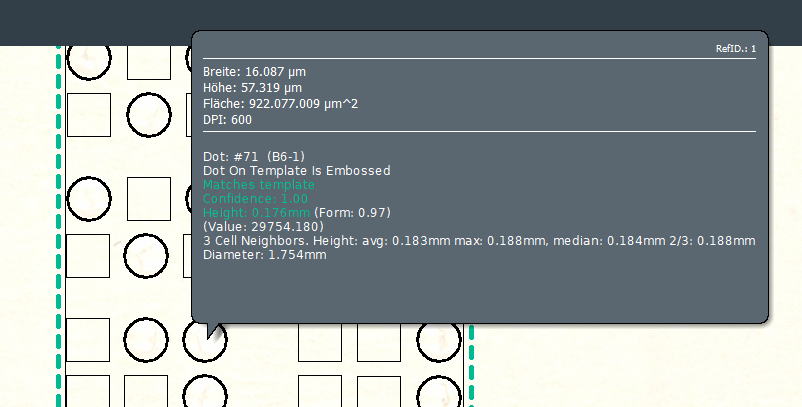
Les résultats détaillés de l'inspection de chaque point braille s'affichent lorsque le curseur de la souris est placé sur ce point. Voir la figure ci-dessous.
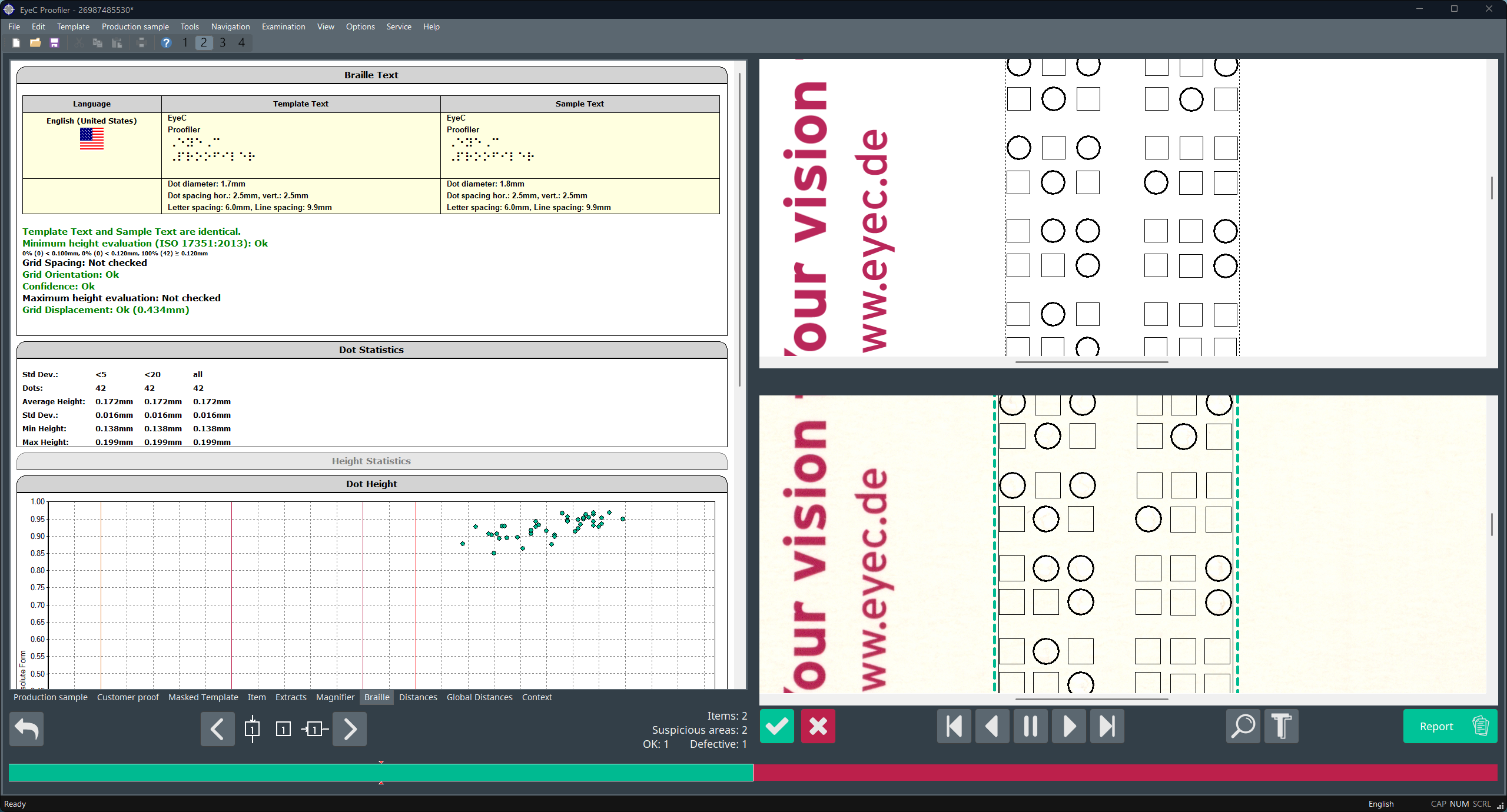
Si l'option « Braille » est intégrée à votre système EyeC Proofiler, l'onglet « Braille » s'affiche dans l'écran d'inspection.
Pour consulter les résultats détaillés de l'inspection du braille, cliquez sur l'onglet « Braille ».
L'onglet « Braille » est sélectionné et affiche les statistiques relatives aux points braille détectés. Voir l'illustration ci-dessous.
Plus d'informations
Pour plus d'informations sur les paramètres de qualité mentionnés, veuillez vous reporter au manuel d'utilisation du système EyeC Proofiler.