
Processus d'inspection
Remarque :
Une fois que le premier avantage a été vérifié, vous pouvez commencer à évaluer les zones à risque. Il est également possible de commencer l’évaluation avant la fin de l’examen.
-
Commencez le processus d'inspection en cliquant sur « Début d'analyse » dans l'écran
d'acquisition après avoir récupéré la Référence et l'Échantillon de production.

-
À la fin du processus d’inspection, la barre de progression atteint le côté droit de
l’écran et tous les avantages ont une bordure verte ou orange.
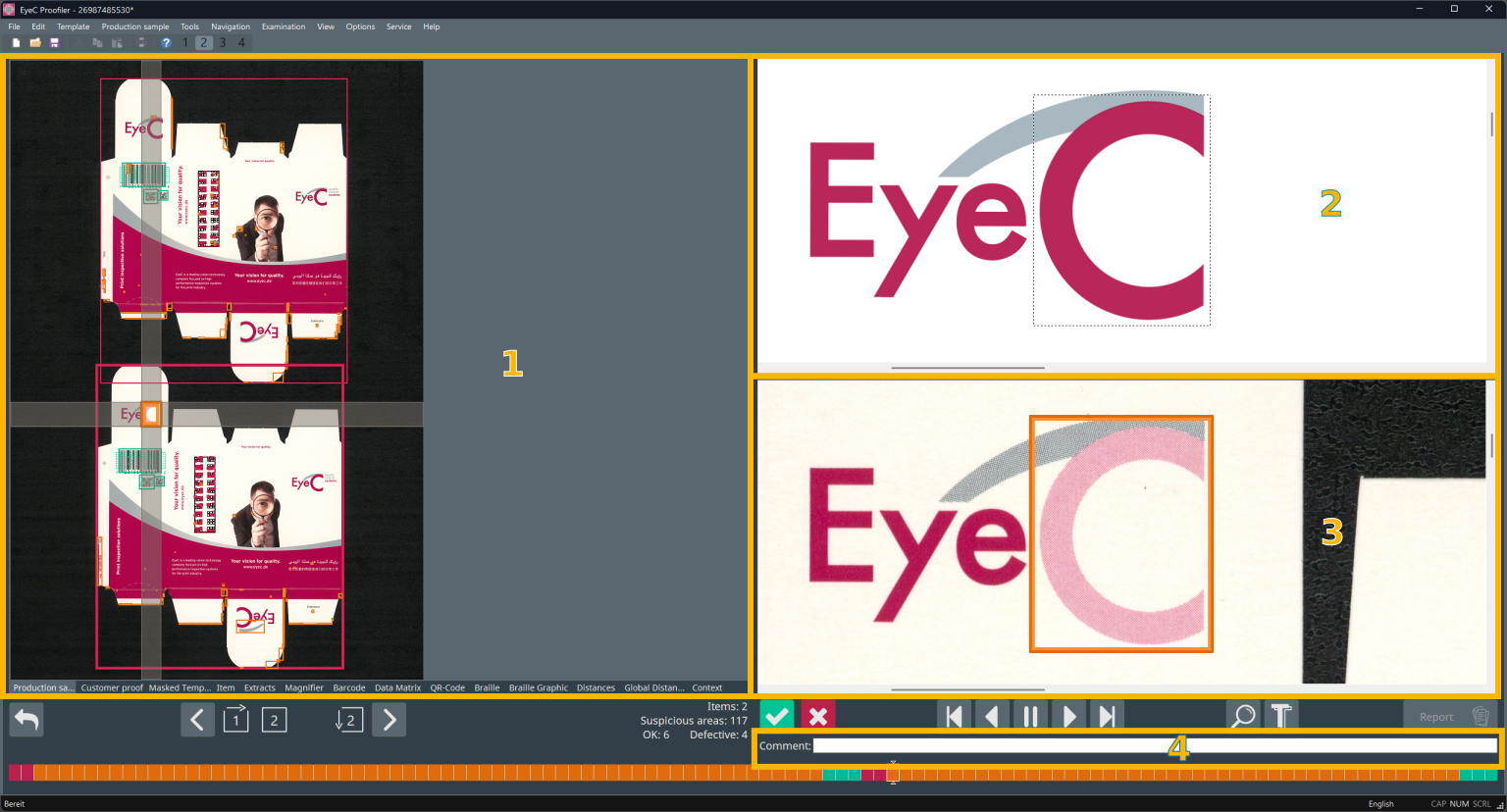
Tableau 1. Vue d’évaluation après la fin de l’inspection automatique Numéro Description 1 Échantillon 2 Agrandissement du modèle
3 Agrandissement de la zone à risque.
La dernière zone à risque détectée est affichée agrandie
4 Un champ de commentaire est disponible en cliquant Analyse > Entrer un commentaire pour ce travail.
Figure 1. Vue d’évaluation après la fin de l’inspection automatique -
Pour examiner plus en détail la différence entre une zone à risque et la zone
correspondante de l’échantillon, cliquez sur le bouton Alterner et maintenez-le
enfoncé.

-
Si l’écart est insignifiant et répond aux exigences du client, cliquez sur le bouton
Bon.
 La zone à risque est marquée en vert et la zone à risque suivante est automatiquement sélectionnée.
 -
Si l’écart est inacceptable, cliquez sur le bouton Défaut.
 La zone à risque est marquée en rouge et la zone à risque suivante est affichée.
 -
Un champ de commentaire est disponible en cliquant Analyse > Entrer un commentaire
pour ce travail.
Les commentaires sont ajoutés au rapport.
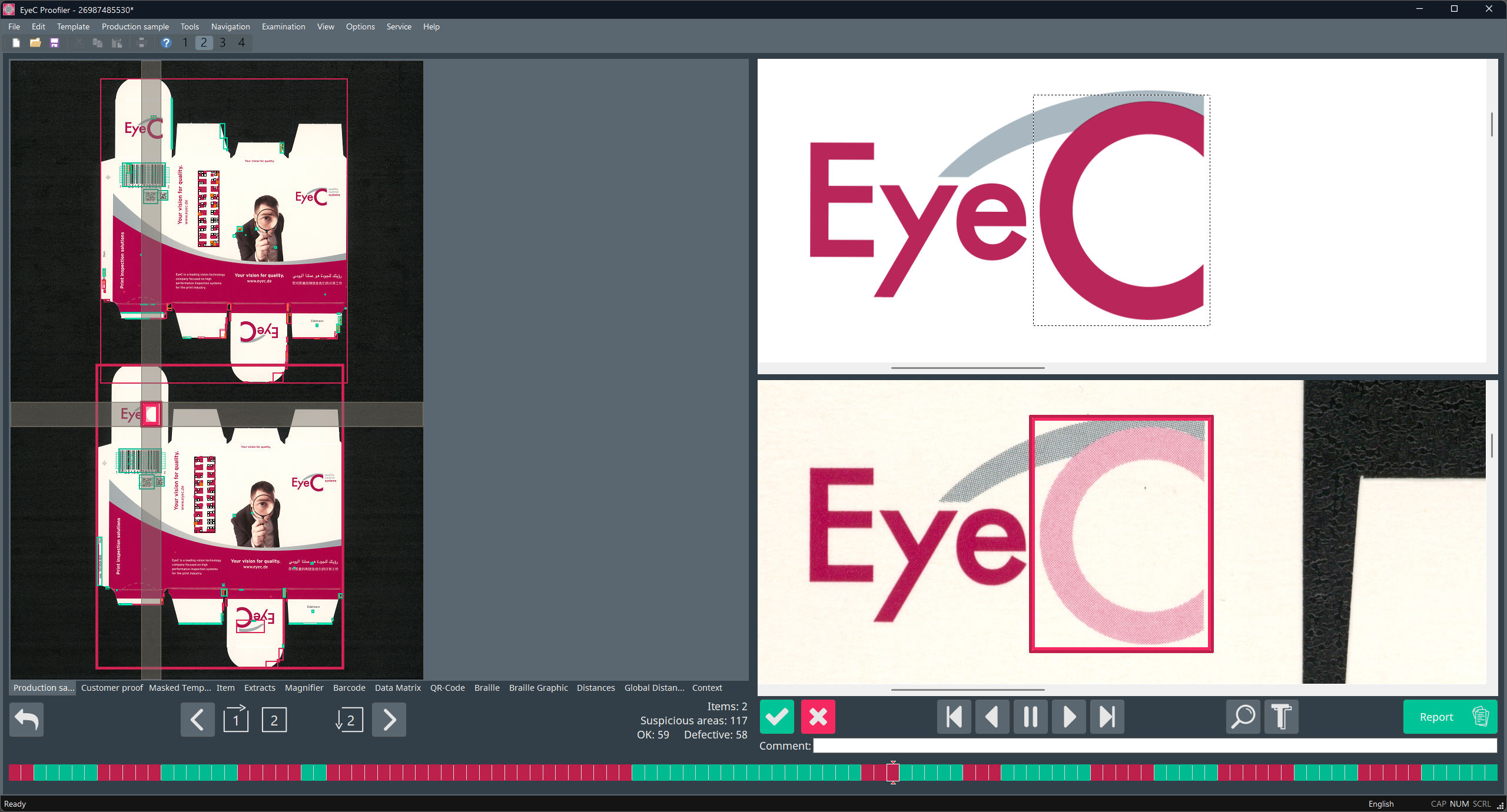
Figure 2. Affichage après l’évaluation de toutes les zones à risque