
Saisie de données
Le logiciel EyeC Proofiler démarre sur Écran de saisie. Ici, les données d’image à comparer sont enregistrées sous la forme d’un modèle client et d’un échantillon de production (rapports). Dans certains cas, selon la configuration du Proofiler, une boîte de dialogue s’affiche en haut de l’écran de saisie. Ici, vous pouvez choisir le type d’inspection.
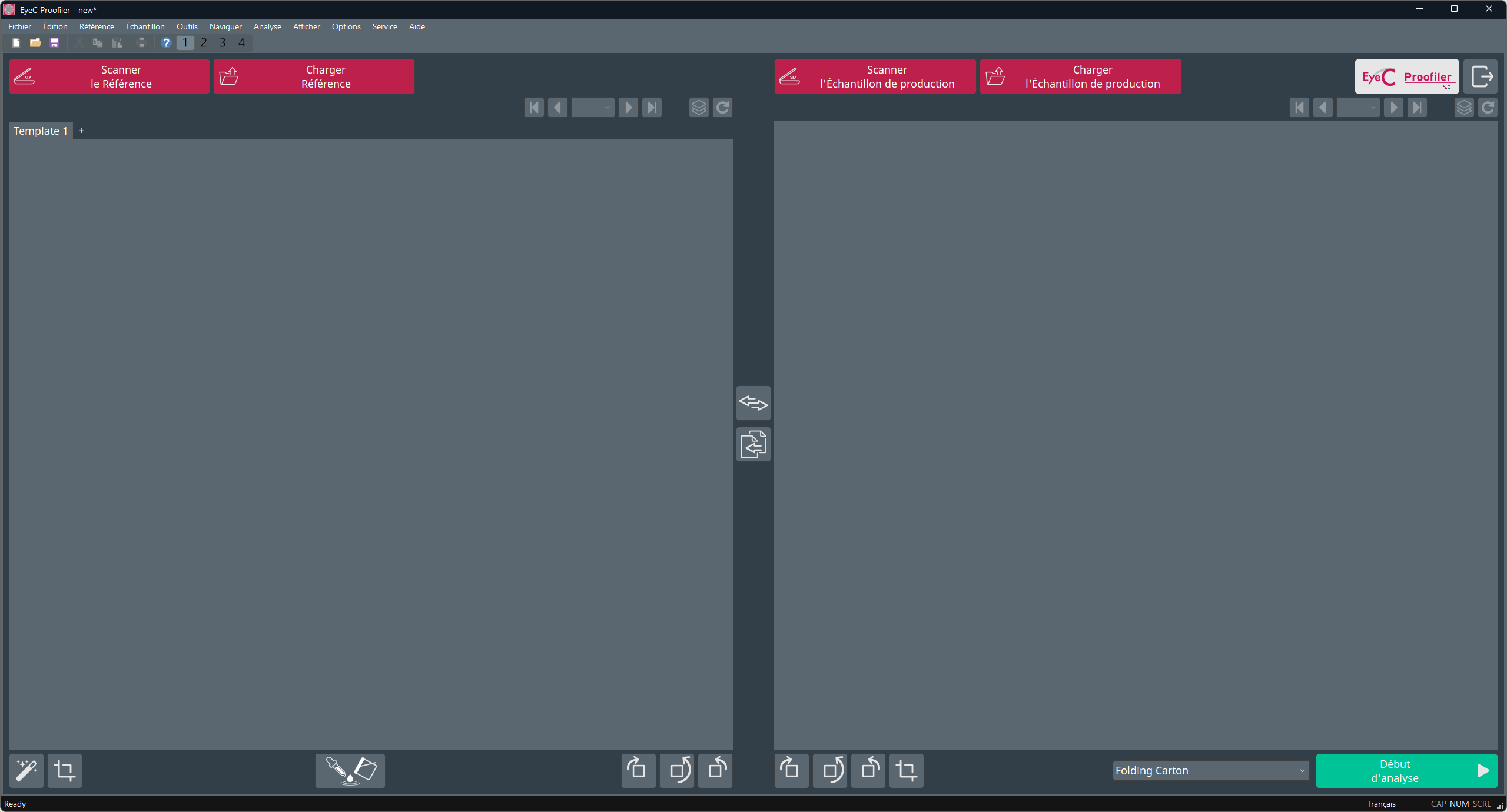
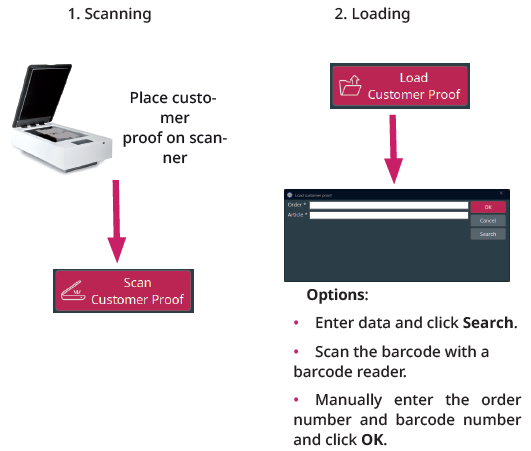
Dans la vue de saisie, il existe plusieurs façons de saisir le modèle.
- Scanner le Master :
-
Placez le modèle que vous souhaitez charger sur le scanner.
-
Fermez le couvercle du scanner (si le scanner est muni d’un couvercle).
-
Cliquez sur « Scanner le Référence » dans le coin supérieur gauche de l'écran.

-
- Chargez un fichier numérique (par exemple fichier PDF):
-
Cliquez sur « Charger Référence » dans la partie supérieure de l'écran.

→ La boîte de dialogue « Charger la référence » s'affiche.
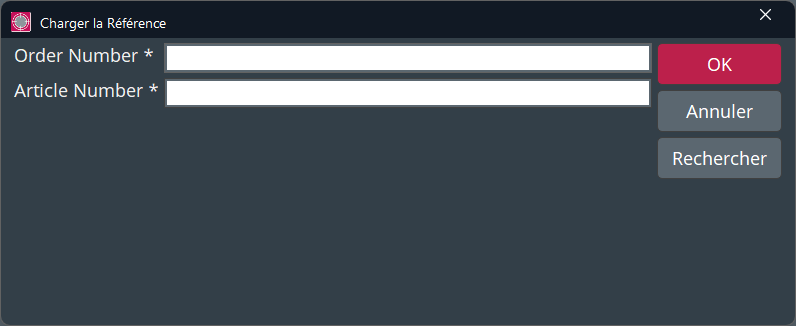
Figure 3. Boîte de dialogue Charger la Référence - Saisissez l'Order Number et l'Article Number, puis cliquez sur OK pour récupérer votre Référence.
- Vous pouvez également sélectionner une Référence dans le répertoire des fichiers en cliquant sur « Rechercher ».
- Vous pouvez également scanner le code-barres à l'aide d'un lecteur de codes-barres.
-