
Exécution du contrôle de superposition
-
Ci-dessous, vous pouvez voir la fenêtre de vérification de superposition (pour la
visualiser, cliquez sur le dernier segment de la barre de progression dans la fenêtre
d’inspection) :
Voir la figure ci-dessous.
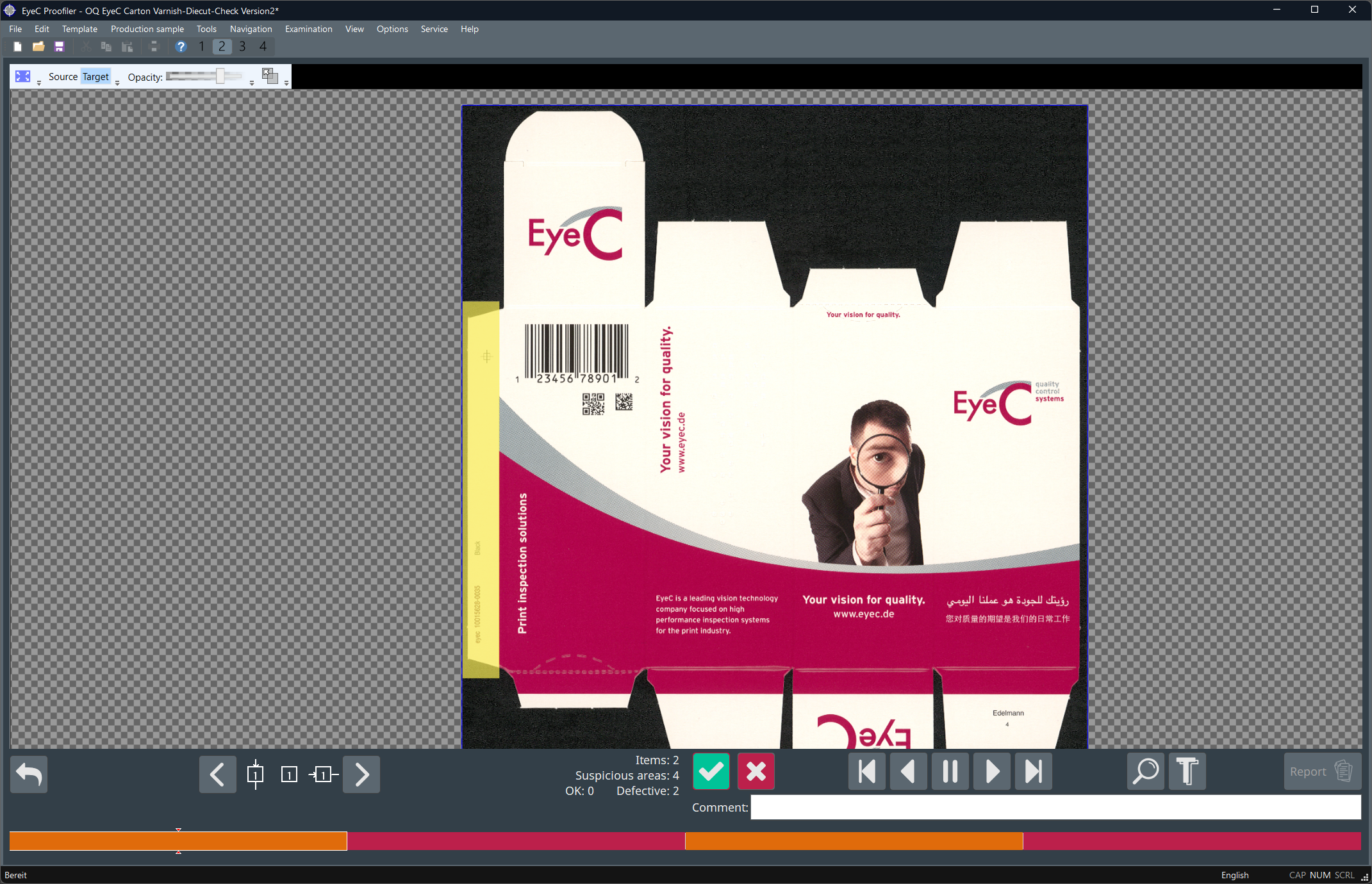
Figure 1. Vue de vérification de superposition -
Dans la fenêtre de vérification de superposition, vous trouverez quelques outils pour
modifier la vue :

Figure 2. Outils pour optimiser l’affichage - Vous pouvez utiliser le bouton bleu à l’extrême gauche pour ajuster la taille de l’image (par exemple, si vous avez déplacé la superposition hors de la zone visible).
- Avec les boutons Source et Cible, vous pouvez choisir si l’échantillon couvre la superposition ou si la superposition couvre l’échantillon (il s’agit du paramètre par défaut).
- Utilisez le curseur Opacité pour modifier la transparence de la superposition.
-
Avec le bouton à l’extrême droite, vous pouvez réinitialiser vos modifications à la position de superposition.