
Bir inceleme dosyasını açma
-
Launch düğmesine tıklayın; bu işlem, dosyayı yeni bir pencerede açar.
-
Dosya adına tıklayon; bu işlem, dosyayı aynı pencerede açar.
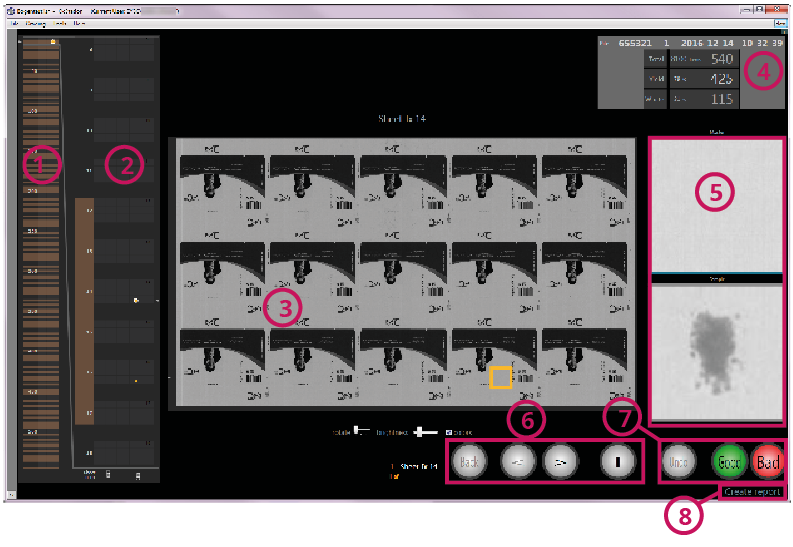
| No. | Ad | Açıklama |
|---|---|---|
| 1 | Bütün genel bakış |
Tüm parti veya işlemin genel bir görünümünü gösterir. Renkli alanlar, hata bulunan yerleri belirtir. |
| 2 | Alıntı |
Genel bakışın kaydırılabilir bölümü. Sayfaları daha ayrıntılı olarak gösterir. Hatalı alanlar ve tek tek sayfalar üzerindeki hatalar renkli olarak işaretlenmiştir. |
| 3 | Tek sayfa |
Seçilen tek bir sayfanın görüntüsü. Şüpheli alanlar, üst kısımda renkli alanlarla işaretlenmiştir; bu şekilde, turuncu renkli dikdörtgenle gösterilmiştir. |
| 4 | İstatistikler |
Baskı işi ile ilgili istatistik verileri gösterir:
|
| 5 | Ayrıntılı görünüm |
Şüpheli bölgelerin büyütülmüş görüntüsünü gösterir: Üstte şablondaki ilgili bölge, altta ise üretim örneğindeki ilgili bölge yer almaktadır. |
| 6 | Gezinme düğmeleri, Geçiş düğmeleri |
Şüpheli bölgelerde gezinmenizi ve görünümler arasında Geçiş yapmanızı sağlar.
|
| 7 | Değerlendirme düğmeleri |
Şüpheli alanları değerlendirmenizi sağlar:
|
| 8 | Rapor oluştur |
Rapor oluşturur. |
Baskı işi için iki görünüm vardır:
-
Sayfa görünümü: Yazdırılan sayfayı gösterir. Tek tek hataları görmek ve değerlendirmek için yazdırılan sayfada kaydırma yapabilirsiniz.
-
Isı Haritası görünümü: Baskı yapılan partinin tamamında hataların dağılımını renk kodlu işaretlerle gösterir. Bu görünüm, hafif sorunlu alanları veya baskı yapılması zor alanları kolayca tespit edebilmeniz için genel bir bakış sunar. Isı Haritası görünümü hakkında daha fazla bilgiyi Isı Haritası görünümü bölümünde bulabilirsiniz.