
İnceleme maskesini düzenleme
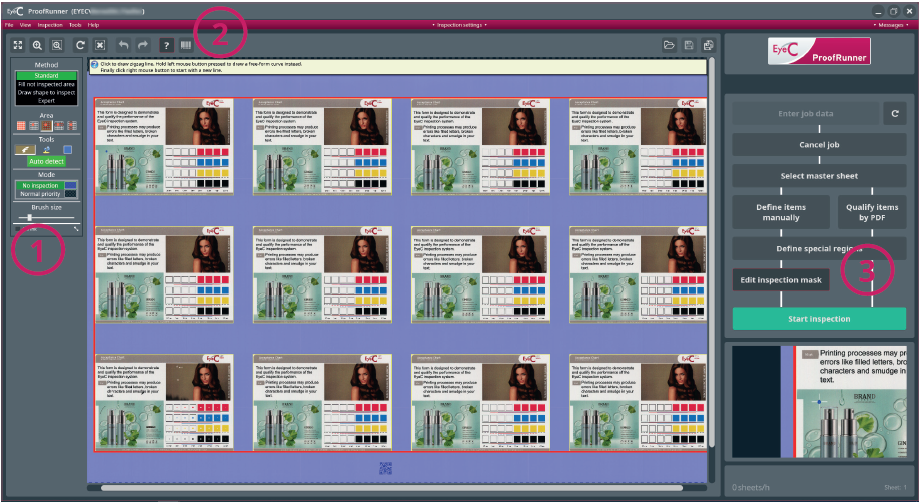
Bazı durumlarda, inceleme maskesi içindeki belirli alanları inceleme kapsamı dışında bırakmak isteyebilirsiniz. İnceleme maskesini düzenle seçeneği, inceleme alanını ihtiyaçlarınıza göre tanımlamanıza olanak tanır.
-
İnceleme maskesini düzenlemek için İnceleme maskesini düzenleme düğmesine tıklayın.
Ekran değişir. İnceleme maskesini düzenlemeye yarayan araçlar, ekranın sol üst köşesinde görünür. İnceleme maskesini düzenlemenin farklı yöntemleri hakkında daha fazla bilgi için, EyeC ProofRunner Sistem Kılavuzu'na bakınız. Fareyi tek tek araçların üzerine getirdiğinizde, ilgili aracın açıklaması açılır. Maskenin düzenlenmesi, üzerine tıklayarak seçtiğiniz yalnızca 1 kopya üzerinde gerçekleştirilir ve ardından otomatik olarak diğer tüm kopyalara aktarılır. İncelenmeyecek bir alan, bir dikdörtgeni tıklayıp basılı tutarak ve sürükleyerek seçilebilir. İncelenmeyecek alan daha sonra mavi renkle işaretlenir
Düğme Açıklama  düğmesi
İnceleme maskesini orijinal durumuna geri alır.  düğmesi
İnceleme maskesinde yapılan tüm değişiklikleri geri alır. 
Bir önceki yapılan eylemi geri alır. 
Bir önceki yapılan geri alma eylemini yine yapar. -
Maskeyi tanımladıktan sonra, İncelemeyi Başlat düğmesine tıklayarak incelemeye başlamaya hazırsınız.

| Notice | |
|---|---|