
Edycja maski inspekcyjnej
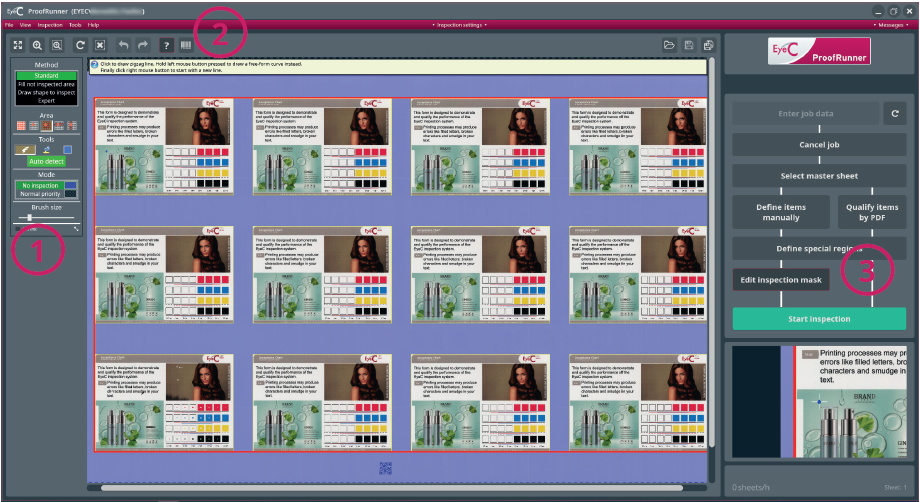
W niektórych przypadkach może zaistnieć potrzeba wyłączenia z inspekcji określonych obszarów znajdujących się w obrębie maski inspekcyjnej. Opcja Edytuj maskę inspekcyjną umożliwia zdefiniowanie obszaru inspekcji zgodnie z własnymi wymaganiami.
-
Aby edytować maskę inspekcyjną, kliknąć Edytuj maskę inspekcyjną.
Widok zmienia się. W lewym górnym rogu ekranu pojawiają się narzędzia do edycji maski inspekcyjnej. Więcej informacji o różnych metodach edycji maski inspekcyjnej znajduje się w Instrukcji systemu EyeC ProofRunner. Po najechaniu kursorem myszy na poszczególne narzędzia wyświetlany jest opis danego narzędzia. Edycja maski jest wykonywana tylko na 1 wybranej kopii, wskazanej przez kliknięcie, a następnie automatycznie przenoszona na wszystkie pozostałe kopie. Obszar, który nie ma być sprawdzany, można zaznaczyć poprzez kliknięcie, przytrzymanie przycisku myszy i przeciągnięcie prostokąta. Obszar wyłączony z inspekcji zostaje następnie oznaczony kolorem niebieskim.
Przycisk Opis 
Przywraca maskę inspekcyjną do stanu początkowego. 
Cofa wszystkie zmiany w masce inspekcyjnej. 
Cofa ostatnio wykonaną czynność. 
Ponawia ostatnio cofniętą czynność. -
Po zdefiniowaniu maski można rozpocząć inspekcję, klikając przycisk Rozpocznij inspekcję.

| Notice | |
|---|---|