
Modifica della maschera di ispezione
In alcuni casi, potrebbe essere necessario escludere dall'ispezione determinate aree all'interno della maschera di ispezione. L'opzione Modifica maschera di ispezione consente di definire l'area di ispezione in base alle proprie esigenze.
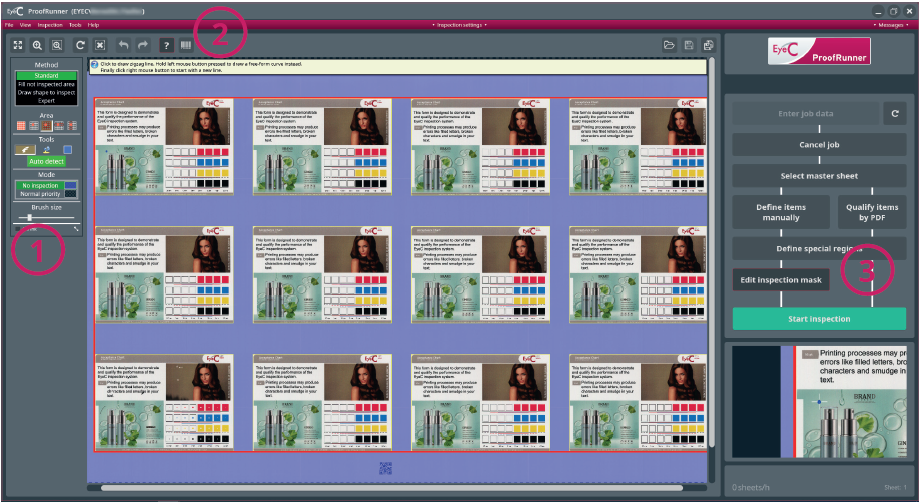
-
Per modificare la maschera di ispezione, fare clic su Modifica maschera di ispezione.
La schermata cambia. Gli strumenti per la modifica della maschera di ispezione vengono visualizzati nella parte superiore sinistra della schermata. Per ulteriori informazioni sui diversi metodi di modifica della maschera di ispezione, consultare il Manuale del sistema EyeC ProofRunner. Passando con il mouse sui singoli strumenti viene visualizzata una spiegazione del relativo strumento. La modifica della maschera viene eseguita su 1 sola copia selezionata facendo clic su di essa e viene quindi trasferita automaticamente a tutte le altre copie. Un'area da non sottoporre a ispezione può essere selezionata facendo clic, tenendo premuto il pulsante del mouse e trascinando un rettangolo. L'area da non sottoporre a ispezione viene quindi contrassegnata in blu.
Pulsante Descrizione 
Ripristina la maschera di ispezione allo stato originale. 
Annulla tutte le modifiche apportate alla maschera di ispezione. 
Annulla l'azione eseguita in precedenza. 
Ripristina un'azione annullata in precedenza. -
Una volta definita la maschera, è possibile avviare l'ispezione facendo clic sul pulsante Avvia ispezione.

| Notice | |
|---|---|