
Inspektionsmaske bearbeiten
In manchen Fällen möchten Sie möglicherweise bestimmte Bereiche innerhalb der Inspektionsmaske von der Inspektion ausschließen. Mit der Option Inspektionsmaske bearbeiten können Sie den Inspektionsbereich entsprechend Ihren Anforderungen festlegen.
-
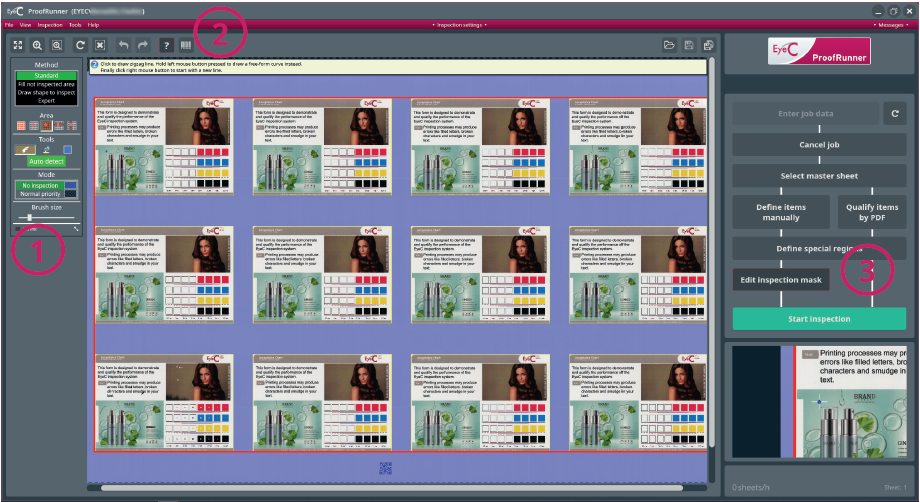
Um die Inspektionsmaske zu bearbeiten, klicken Sie auf Inspektionsmaske
bearbeiten.
Der Bildschirm ändert sich. Im oberen linken Bildschirmbereich werden Werkzeuge zur Bearbeitung der Inspektionsmaske angezeigt. Weitere Informationen zu den verschiedenen Methoden zur Bearbeitung der Inspektionsmaske finden Sie im EyeC ProofRunner System Manual. Wenn Sie mit der Maus über die einzelnen Werkzeuge fahren, erscheint eine Erläuterung der jeweiligen Funktion. Die Bearbeitung der Maske erfolgt nur an einer Kopie, die Sie durch Anklicken auswählen; anschließend wird sie automatisch auf alle anderen Kopien übertragen. Anschließend können Sie durch Klicken, Halten und Aufziehen eines Viereckes einen Bereich auswählen, der nicht inspiziert wird. Der nicht zu inspizierende Bereich wird daraufhin in allen Nutzen blau markiert.
Schaltfläche Beschreibung 
Setzt die Inspektionsmaske auf den Anfangszustand zurück. 
Macht alle Änderungen in der Inspektionsmaske rückgängig. 
Macht eine zuvor durchgeführte Aktion rückgängig. 
Führt eine zuvor rückgängig gemachte Aktion erneut aus. -
Nachdem Sie das Bearbeiten der Inspektionsmaske beendet haben, können Sie mit
der Fortdruckkontrolle beginnen, indem Sie auf die Schaltfläche Inspektion
starten klicken.

| ACHTUNG | |
|---|---|