
Αξιολόγηση του πιθανού φύλλου αναφοράς
| Notice | |
|---|---|
-
Ανάλογα με τη λειτουργία στην οποία εργάζεστε, ισχύει για εσάς μία από τις παρακάτω επιλογές:
Επιλογή Περιγραφή Παραλλαγή Α (τυπική) Εάν ο χειριστής ("Operator") αποφασίσει να επαναλάβει την εκτύπωση δοκιμαστικού φύλλου, το λογισμικό συνεχίζει τη διαδικασία σε αυτόματη λειτουργία ("automatic mode"). Η διαδικασία που περιγράφεται για τη δημιουργία ενός φύλλου αναφοράς μπορεί να επαναληφθεί όσες φορές επιθυμείτε. Παραλλαγή Β Εάν ο χειριστής ("Operator") αποφασίσει να επαναλάβει τη δοκιμαστική εκτύπωση, πρέπει να μεταβεί στη χειροκίνητη λειτουργία ("manual mode") και στη συνέχεια να επιβλέπει ολόκληρη τη διαδικασία μέχρι την ολοκλήρωση της εργασίας (βλ. Διαδικασία επιθεώρησης που πραγματοποιείται χειροκίνητα. Βλ. την παρακάτω εικόνα.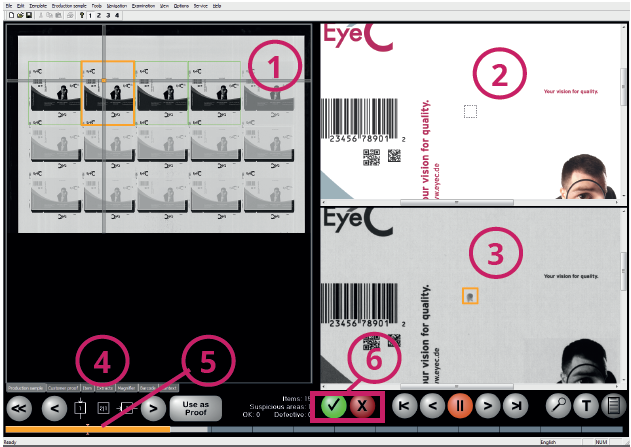
Αριθμός Περιγραφή 1 Εμφάνιση του εκτυπωμένου φύλλου που συγκρίνεται με το πρότυπο PDF με ύποπτα σημάδια. 2 Εμφάνιση του προτύπου PDF με τα ύποπτα σημάδια σε προβολή εστίασης. 3 Εμφάνιση του εκτυπωμένου φύλλου με ύποπτα σημάδια σε προβολή εστίασης. 4 Καρτέλες με διαφορετικές προβολές:
- Επανάληψη ("Repeat"): Πλήρης απεικόνιση του φύλλου αναφοράς με όλα τα ύποπτα σημάδια. Το τρέχον επιλεγμένο σημείο αναφοράς επισημαίνεται με ένα σταυρό.
- Πρότυπο ("Template"): Προβολή εστίασης των επιλεγμένων ύποπτων σημείων στο αντίστοιχο στοιχείο του προτύπου PDF.
- Αντιγραφή ("Copy"): Προβολή εστίασης του επιλεγμένου ύποπτου σημείου στο αντίστοιχο στοιχείο του φύλλου αναφοράς
- Τμήμα σε όλα τα αντίγραφα ("Section in all Copies"): Προβολή εστίασης των επισημασμένων ύποπτων σημείων σε όλα τα αντίγραφα του φύλλου αναφοράς.
- Μεγεθυντικός φακός ("Magnifier"): Μεγεθυμένη προβολή των επισημασμένων ύποπτων περιοχών στο φύλλο αναφοράς.
- Πλαίσιο ("Context"): Η οθόνη μεταβαίνει σε μια κατάλληλη προβολή.
5 Η παχιά πορτοκαλί γραμμή στο κάτω μέρος της οθόνης αποτελείται από X τμήματα, όπου το X αντιπροσωπεύει τον αριθμό όλων των ύποπτων σημείων που εντοπίστηκαν. Η θέση του τρέχοντος επιλεγμένου ύποπτου σημείου στο συνολικό πλαίσιο όλων των ύποπτων σημείων που εντοπίστηκαν επισημαίνεται όπως φαίνεται. Εάν αξιολογηθεί ένα ύποπτο ελάττωμα, το χρώμα του αντίστοιχου τμήματος αλλάζει σε κόκκινο (= κακό) ή πράσινο (= καλό). 6 Κουμπιά για την αξιολόγηση ύποπτων περιοχών:  Καλό. Κάθε ύποπτο σημάδι πρέπει να επιβεβαιώνεται με αυτό το κουμπί, ώστε να μην υπάρχουν λάθη. Το σύμβολο που υποδεικνύει τη θέση της ύποπτης περιοχής εμφανίζεται με πράσινο χρώμα.
 Κακό. Το φύλλο που ελέγχθηκε δεν μπορεί να χρησιμοποιηθεί ως φύλλο αναφοράς.
 Μετάβαση στην επόμενη ύποπτη περιοχή του εκτυπωμένου φύλλου.
 Μεγεθύνει την προβολή της ύποπτης περιοχής. Κάντε ξανά κλικ σε αυτό το κουμπί για να επιστρέψετε στην αρχική προβολή.
 Εναλλάσσει μεταξύ της προβολής PDF και της προβολής του εκτυπωμένου φύλλου.
 Δημιουργεί μια αναφορά ελαττώματος και ολοκληρώνει τον έλεγχο του αρχείου PDF.
Σχήμα 1. EyeC Proofiler - εμφάνιση ύποπτων περιοχών