
Braille-Höhenmessung verifizieren
Die folgenden Voraussetzungen müssen erfüllt sein:
-
Die Datei OQ EyeC Braille Target Verification Template White Version2.0.pdf oder OQ EyeC Braille Target Verification Template Black Version2.0.pdf, je nach Hintergrundfarbe der Scannerabdeckung.
-
Das EyeC Braille Target Version 2.0 aus Kunststoff ist vorhanden.
-
Das Höhenmessprotokoll des EyeC Braille Target Version 2.0 ist vorhanden.
-
Die Seriennummer des Höhenmessprotokolls und des EyeC Braille Target Version 2.0 sind identisch.
-
Das EyeC Braille Target Version 2.0 darf nicht abgelaufen sein (siehe die Angabe im Höhenmessprotokoll).
-
Öffnen Sie die Braille-Registerkarte und wählen Sie die erste Braille-Reihe aus,
indem Sie auf die erste (linke) Region in der Fortschrittsanzeige klicken. Vergleichen Sie
die mittlere Höhe der ersten Reihe im Höhenmessprotokoll (A) mit dem Wert, der
unter Average Height in der letzten Reihe des Point Statistics-Protokoll des
EyeC Proofiler (B) steht.
Siehe folgende Abbildungen.
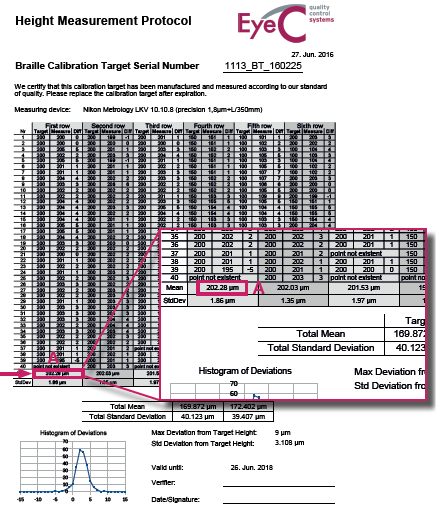
Abbildung 1. Höhenmessprotokoll 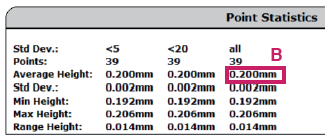
Abbildung 2. "Point Statistics"-Protokoll - Wenn sich beide Werte um nicht mehr als 0,020 mm unterscheiden, war die Verifikation erfolgreich.
- Wenn sich die beiden Angaben um mehr als diesen Wert unterscheiden, kontaktieren Sie bitte Ihren EyeC Service.