
Vorlage erfassen
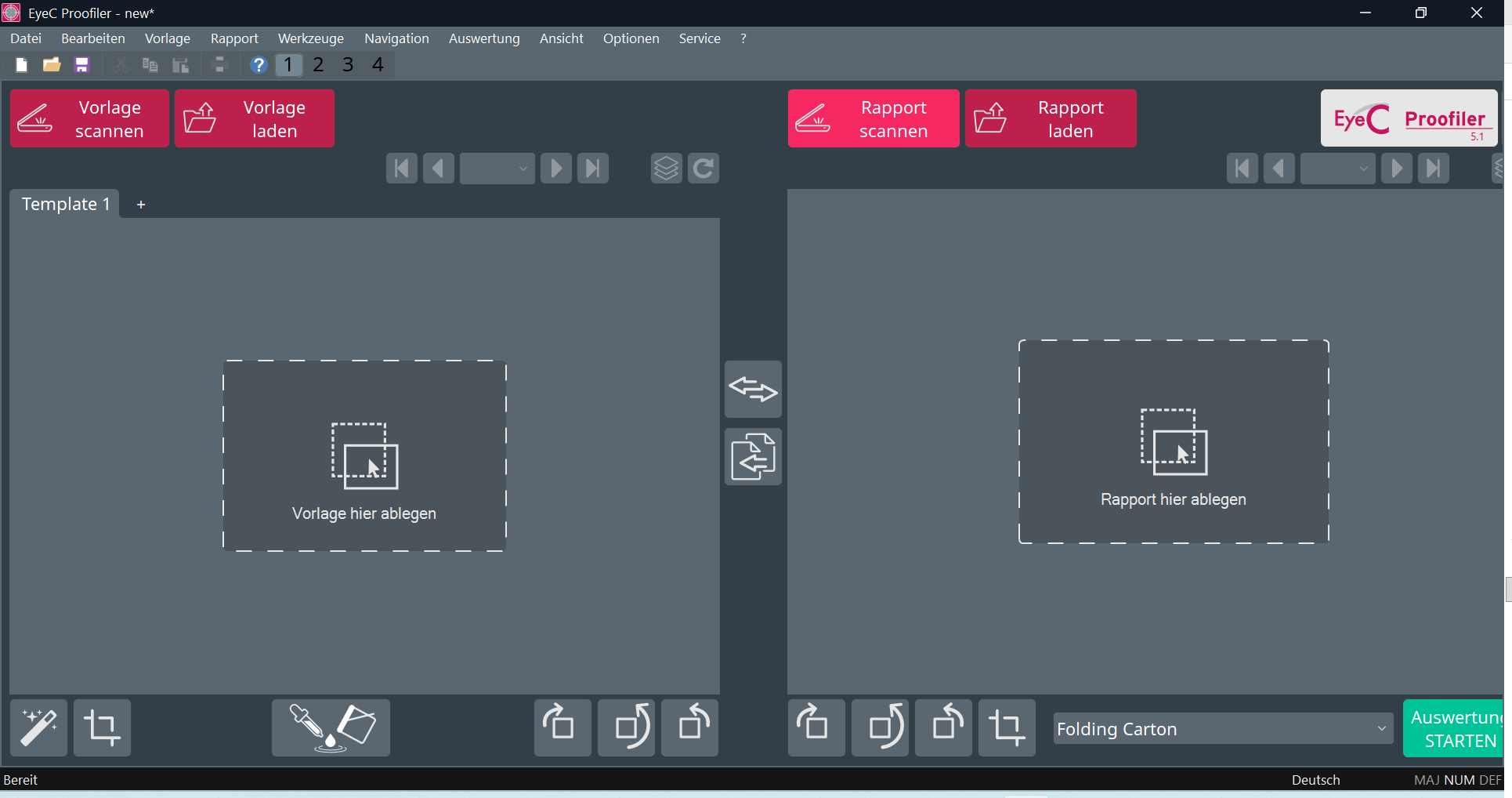
Die EyeC Proofiler Software startet in der Erfassungsansicht. Hier werden die zu vergleichenden Bilddaten in Form einer Kundenvorlage und eines Produktionsmusters (Rapports) erfasst. In manchen von der Konfiguration des EyeC Proofilers abhängigen Fällen wird ein Dialog im oberen Bildschirmbereich der Erfassungsansicht gezeigt. Hier können Sie die Art der Inspektion auswählen.
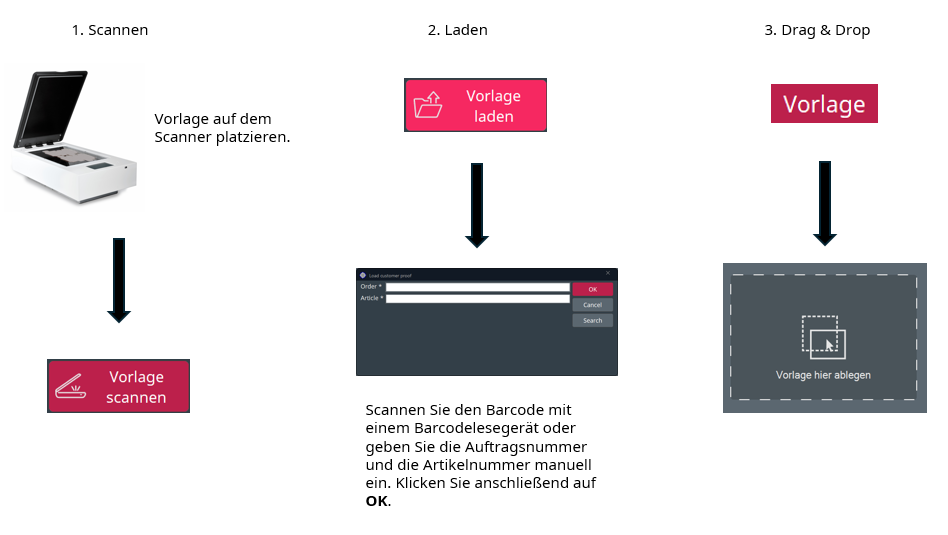
- Scannen Sie die Vorlage ein:
-
Legen Sie die zu ladende Vorlage auf den Scanner.
-
Wenn der Scanner einen Deckel hat, schließen Sie den Deckel des Scanners.
-
Klicken Sie auf Vorlage scannen.
-
- Laden Sie eine digitale Datei (z. B. PDF-Datei):
-
Klicken Sie auf Vorlage laden.
→ Der Dialog Vorlage laden wird angezeigt.
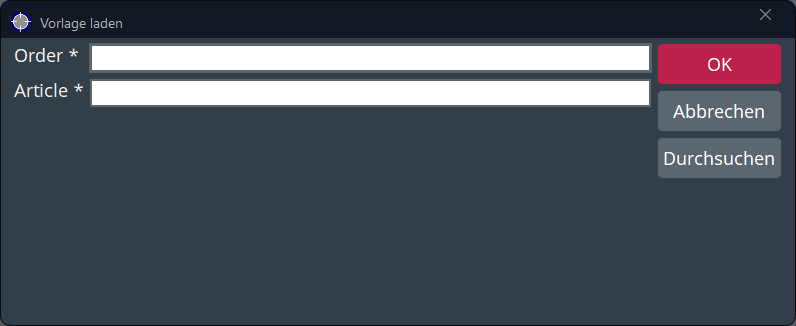
Abbildung 3. Vorlage-laden-Dialog -
Um Ihre elektronische Vorlage abzurufen, geben Sie Artikelnummer und Auftragsnummer ein und klicken Sie auf OK.
-
Um alternativ eine Vorlage im Dateiverzeichnis auszuwählen, klicken Sie auf Durchsuchen.
- Alternativ dazu scannen Sie den Barcode mit einem Barcodelesegerät.
-
- Ziehen Sie die Vorlage per Drag & Drop in den Zielbereich.
Anmerkung:Achten Sie darauf, die Datei auf den markierten Bereich zu ziehen, der leicht vergrößert angezeigt wird, wenn Sie mit der Maus darüberfahren. Andernfalls wird die Datei nicht abgelegt, sondern im Browser geöffnet.
- Wählen Sie die Datei, die Sie hochladen möchten, mit der Maus aus und ziehen Sie sie in den Zielbereich auf der Vorlagenseite.
- → Die Vorlage wird geladen und angezeigt.